자료실
IT Solution의 공지와 기술 자료를 확인하세요.
BOARD
자료실
IT Solution 기술 자료실입니다.
| 번호 | 제목 | 첨부파일 | 생성일 | |||||||||||||||||||||||||||
|---|---|---|---|---|---|---|---|---|---|---|---|---|---|---|---|---|---|---|---|---|---|---|---|---|---|---|---|---|---|---|
| 97 | - | 2026-08-17 | ||||||||||||||||||||||||||||
|
ⓛ ls LiSt의 약자로 Windows 명령 프롬프트의 dir 명령과 같은 역할을 합니다. 즉, 해당 디렉터리(폴더) 에 있는 파일의 목록을 나열하는 명령입니다.
② cd Change Directory의 약자로 디렉터리를 이동하는 명령입니다.
✅'.' 와 '..' ‘.’(현재 디렉터리)와 ‘..’ (현재 디렉터리의 상위 디렉터리)는 자주 사용되는 명령어입니다. 하지만 비슷하게 생겼다 보니 리눅스 초보자 입장에서는 혼란스러울 수 있습니다.
예를 들어 cp ../lib/ abc . 명령은 ‘현재 디렉터리의 상위 디렉터리(‘..’) 아래에 있는 ‘/lib’ 디렉터리의 abc 파일을 현재 디렉터리 (‘.’)에 복사하라’는 의미입니다.
③ pwd Print Working Directory의 약자로 현재 디렉터리의 전체 경로를 화면에 표시합니다.
✅숨김 파일 및 현재 디렉터리 리눅스는 숨김 파일(hidden file)이라는 속성이 별도로 존재하지 않습니다. 파일 이름이나 디렉터리의 제일 앞 글자를 ‘.’으로 지정하면 자동으로 숨김 파일이 됩니다.
한편 리눅스를 처음 사용할 때 익숙하지 않은 것 중 하나가 ‘현재 디렉터리’라는 개념인데요. 예전의 도스에서도 이러한 개념이 있었지만, Windows 시대에 접어들면서 거의 사용하지 않게 되었죠. 리눅스에 익숙하지 않은 사용자에게 자주 사용하도록 권장하는 명령이 pwd입니다. cd 명령과 함께 pwd 명령을 자주 사용하면 현재 디렉터리 위치를 명확히 파악할 수 있어 리눅스의 전체적인 디렉터리 구조를 더욱 빨리 익힐 수 있습니다.
④ rm ReMove의 약자로 파일이나 디렉터리를 삭제합니다. 당연히 파일이나 디렉터리를 삭제할 권한이 있어야 해당 명령을 실행할 수 있습니다. 단 root 사용자는 모든 권한이 있으므로 rm 명령 사용에 제약이 없습니다.
⑤ cp CoPy의 약자로 파일이나 디렉터리를 복사합니다. 새로 복사한 파일은 복사한 사용자의 소유가 됩니다. 그러므로 명령을 실행하는 사용자는 해당 파일의 읽기 권한이 필요합니다.
⑥ touch 크기가 0인 새 파일을 생성하거나 생성된 파일이 존재한다면 파일의 최종 수정 시간을 변경합니다.
⑦ mv MoVe의 약자로 파일이나 디렉터리의 이름을 변경하거나 다른 디렉터리로 옮길 때 사용합니다.
⑧ mkdir MaKe DIRectory의 약자로 새로운 디렉터리를 생성합니다. 생성된 디렉터리는 명령을 실행한 사용자의 소유가 됩니다.
⑨ rmdir ReMove DIRectory의 약자로 디렉터리를 삭제합니다. 해당 디렉터리의 삭제 권한이 있어야 하며 디렉터리는 비어 있어야 합니다. 파일이 있는 디렉터리를 삭제하려면 rm -r 명령을 실행해야 합니다.
⑩ cat conCATenate의 약자로 파일 내용을 화면에 출력합니다. 여러 파일을 나열하면 파일을 연결해서 출력합니다.
⑪ head, tail 텍스트 형식으로 작성된 파일의 앞 10행 또는 마지막 10행만 화면에 출력합니다.
⑫ more 텍스트 형식으로 작성된 파일을 페이지 단위로 화면에 출력합니다. [Space]를 누르면 다음 페이지로 이동하며, [B]를 누르면 앞 페이지로 이동합니다. [Q]를 누르면 명령을 종료합니다.
⑬ less more 명령과 용도가 비슷하지만, 기능이 더 확장되어 있습니다. more에서 사용하는 키와 더불어 화살표 키나 [PageUp], [PageDown]도 사용할 수 있습니다.
⑭ file 파일의 종류를 표시합니다.
⑮ clear 현재 사용 중인 터미널 화면을 깨끗하게 지웁니다.
|
||||||||||||||||||||||||||||||
| 96 | - | 2026-07-27 | ||||||||||||||||||||||||||||
|
locate 명령어를 이용해 빠르게 지정한 파일을 찾거나, 옵션값에 따라 검색된 파일의 갯수도 알 수 있습니다. 1. 사용방법 #locate [옵션] 파일명 (혹은 포함된 단어) 옵션값 -c : 찾은 파일의 갯수를 표시 2. 예 #locate -c test (파일명에 test가 포함된 모든 파일의 갯수) |
||||||||||||||||||||||||||||||
| 95 | - | 2025-10-13 | ||||||||||||||||||||||||||||
|
1. Edge ㄱ. ...을 눌러 설정으로 이동합니다. ㄴ. 개인 정보, 검색 및 서비스 → 보안DNS 활성화 → 서비스 공급자 선택 후 필요한 항목을 선택합니다. 예시) Cloudflare (1.1.1.1) 2. Chrome ㄱ. :을 눌러 설정으로 이동합니다. ㄴ. 개인 정보, 검색 및 서비스 → 보안 → 보안 DNS 사용을 활성화 후 필요한 항목을 선택합니다. |
||||||||||||||||||||||||||||||
| 94 | - | 2025-10-08 | ||||||||||||||||||||||||||||
|
1 개요 /bin/ps · "process status → 프로세스 상태" · 현재 실행중인 프로세스를 보여주는 리눅스 명령어 2 예시 1: ps [root@zetawiki ~]# ps PID TTY TIME CMD 8806 pts/0 00:00:00 bash 8839 pts/0 00:00:00 ps 3 예시 2: ps aux · 흔히 쓰이는 옵션 · CPU, MEM 사용률, 프로세스 상태 코드 등 확인 가능
[root@zetawiki ~]# ps aux USER PID %CPU %MEM VSZ RSS TTY STAT START TIME COMMAND root 1 0.0 0.0 10368 80 ? Ss Oct23 0:03 init [3] root 2 0.0 0.0 0 0 ? S< Oct23 0:01 [migration/0] root 3 0.0 0.0 0 0 ? SN Oct23 0:00 [ksoftirqd/0] ... (생략) 4 예시 3: ps -ef · 흔히 쓰이는 옵션
[root@zetawiki ~]# ps -ef | grep "검색어" UID PID PPID CSTIME TTY TIME CMD root 1 0 0Oct23 ? 00:00:03 init[3] root 2 1 0Oct23 ? 00:00:01[migration/0] root 3 1 0Oct23 ? 00:00:00[ksoftirqd/0] ... (생략) |
||||||||||||||||||||||||||||||
| 93 | - | 2025-09-24 | ||||||||||||||||||||||||||||
|
삽입 |
||||||||||||||||||||||||||||||
| 92 | - | 2025-08-30 | ||||||||||||||||||||||||||||
|
포트 변경 방법 터미널 서비스 접속 포트 3389를 33389로 변경하는 방법 시작 > 실행 > regedit HKEY_LOCAL_MACHINESystemCurrentControlSetControlTerminal ServerWinStationsRDP-Tcp "PortNumber" 하위 키 값을 3389 -> 33389로 변경 HKEY_LOCAL_MACHINESystemCurrentControlSetControlControl Termianl Server ds rdpwd tpd tcp "PortNumber" 하위 키 값을 3389 -> 33389로 변경 서버 재 시작 접속 방법 시작 > 실행 > mstsc 연결할 대상 : IP:33389 |
||||||||||||||||||||||||||||||
| 91 | - | 2025-08-21 | ||||||||||||||||||||||||||||
|
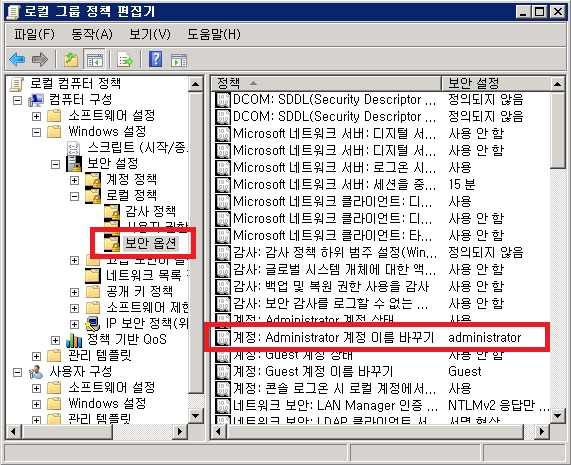
1. 로컬 그룹 정책 편집기 실행 ( 시작 > gpedit.msc ) 2. 컴퓨터 구성 > Windows 설정 > 보안 설정 > 로컬 정책 > 보안 옵션 |
||||||||||||||||||||||||||||||
| 90 | - | 2025-07-26 | ||||||||||||||||||||||||||||
|
locate 명령어를 이용해 빠르게 지정한 파일을 찾거나, 옵션값에 따라 검색된 파일의 갯수도 알 수 있습니다. 1. 사용방법 #locate [옵션] 파일명 (혹은 포함된 단어) 옵션값 -c : 찾은 파일의 갯수를 표시 2. 예 #locate -c test (파일명에 test가 포함된 모든 파일의 갯수) |
||||||||||||||||||||||||||||||
| 89 | - | 2025-07-03 | ||||||||||||||||||||||||||||
|
grep |
||||||||||||||||||||||||||||||
| 88 | - | 2025-06-03 | ||||||||||||||||||||||||||||
|
1 개요 vmstat /usr/bin/vmstat · 리눅스 자원 사용률 모니터링 도구 · 현재 메모리, CPU 사용률 조회 · virtual memory statistics를 줄여 vmstat 하지만 가상메모리 외에 다양한 것을 조회할 수 있음 2 한번 조회 [root@zetawiki ~]# vmstat procs -----------memory---------- ---swap-- -----io---- --system-------cpu----- r b swpd free buff cache si so bi bo in cs us sy id wa st 0 0 18084 81524 13872 143412 0 0 1 1 0 3 0 0 100 0 0 3 반복 조회 [root@zetawiki ~]# vmstat 2 procs -----------memory---------- ---swap-- -----io---- --system-------cpu----- r b swpd free buff cache si so bi bo in cs us sy id wa st 0 0 18084 81152 13984 143464 0 0 1 1 0 3 0 0 100 0 0 0 0 18084 81144 13984 143464 0 0 0 0 52 45 0 0 100 0 0 0 0 18084 81144 13984 143464 0 0 0 0 31 41 0 0 100 0 0 ... (생략) → 2초마다 반복 조회 4 n회 조회 [root@zetawiki ~]# vmstat 1 3 procs -----------memory---------- ---swap-- -----io---- --system-------cpu------ r b swpd free buff cache si so bi bo in cs us sy id wa st 0 0 48044 422212 28744 77560 0 0 0 3 0 1 0 0 100 0 0 0 0 48044 422220 28744 77568 0 0 0 0 66 60 0 0 100 0 0 0 0 48044 422204 28744 77568 0 0 0 0 159 162 2 0 98 0 0 → 1초마다 총 3회 조회 5 항목 설명 프로세스 · r: 실행시간을 기다리고 있는 프로세스 수 · b: 인터럽트 안되는 sleep 프로세스 수 메모리 · swpd: 가상메모리 사용량 · free: 유휴메모리 양 · buff: 버퍼메모리 양 · cache: 캐시메모리 양 · inact/active: 비활성화/활성화 메모리 양[1] 스왑메모리 · si/so: 디스크→메모리 / 메모리→디스크 스왑량 (/s) · 입출력 IO · bi / bo: 장치에서 받아오는 블록, 장치로 보내는 블록 (blocks/s). 시스템 · in: 초당 인터럽트 수 · cs: 초당 문맥교환 수 CPU 사용률(%) · us: 비커널 코드 소비 시간 (사용자 시간) · sy: 커널 코드 소비 시간 (시스템 시간) · id: 유휴 시간 · wa: 입출력 대기 시간 · st: 가상머신으로부터 뺏은 시간 |
||||||||||||||||||||||||||||||
| 87 | - | 2025-05-27 | ||||||||||||||||||||||||||||
|
1 명령어 ln -s 원본 링크파일 → 원본은 파일, 디렉토리 모두 가능 2 실습 /test.txt 파일을 만들고 그에 대한 심볼릭 링크 파일 /tmp/s_link.txt를 만들어보자. · 원본 파일 확인 [root@CentOS ~]#echo hello > /test.txt [root@CentOS ~]#cat /test.txt hello [root@CentOS ~]#ll /test.txt -rw-r--r-- 1root root 6 Jun 19 21:44 /test.txt · 심볼릭 링크 설정 및 확인 [root@CentOS ~]#ln -s /test.txt /tmp/s_link.txt [root@CentOS ~]#ll /tmp/s_link.txt lrwxrwxrwx 1root root 9 Jun 19 21:45 /tmp/s_link.txt -> /test.txt [root@CentOS ~]#cat /tmp/s_link.txt hello 3 하드 링크와 차이 [root@CentOS ~]#ln /test.txt /tmp/h_link.txt [root@CentOS ~]#ls -i /test.txt 98116 /test.txt [root@CentOS ~]#ls -i /tmp/h_link.txt 98116/tmp/h_link.txt [root@CentOS ~]#ls -i /tmp/s_link.txt 1962252/tmp/s_link.txt → 하드 링크 파일의 inode number는 원본과 같다. → 디스크 상에서 근본적으로 같은 파일이라 할 수 있다.[1] → 반면 심볼릭 링크는 디스크 상에서 다른 파일이며 그야말로 바로가기 파일일뿐이다. 4 원본 삭제 실습 [root@CentOS ~]#rm -f /test.txt [root@CentOS ~]#ll /tmp/s_link.txt lrwxrwxrwx 1root root 9 Jun 19 22:11 /tmp/s_link.txt -> /test.txt [root@CentOS ~]#cat /tmp/s_link.txt cat:/tmp/s_link.txt: No such file or director → /tmp/s_link.txt 은 존재하지만 원본인 /test.txt 파일이 없어서 내용은 볼 수 없다. |
||||||||||||||||||||||||||||||
| 86 | - | 2025-05-19 | ||||||||||||||||||||||||||||
|
1 개요 리눅스 파일시스템 사용량 확인 리눅스 디스크 사용량 확인 리눅스 디스크 용량 확인 disk free; df /bin/df · 파일시스템 사용량을 알려주는 리눅스 명령어[1] 2 킬로바이트 단위 (기본) · 옵션 없이 실행하면 킬로바이트 단위로 볼 수 있다.
[root@zetawiki ~]# df Filesystem 1K-blocks Used Available Use% Mounted on /dev/mapper/VolGroup-lv_root 3671202425547124 9299992 74% / tmpfs 960808 0 960808 0% /dev/shm /dev/vda1 495844 66743 403501 15% /boot 3 읽기 쉽게 보기 (-h) · -h 옵션(human-readable)을 주면 읽기 쉬운 단위로 표현됨 메가바이트(M) 기가바이트(G) 등 용량단위를 적절히 맞추어 보여줌
[root@zetawiki ~]# df -h Filesystem Size Used Avail Use% Mounted on /dev/mapper/VolGroup-lv_root 36G 25G 8.9G 74% / tmpfs 939M 0 939M 0% /dev/shm /dev/vda1 485M 66M 395M 15% /boot 4 바이트 단위 보기 (-B1) · 블럭의 크기를 1(바이트)로 지정하면 바이트 단위로 볼 수 있다.
[root@zetawiki ~]# df -B1 Filesystem 1B-blocks Used Available Use% Mounted on /dev/mapper/VolGroup-lv_root 3759311257626160250880 9523195904 74% / tmpfs 983867392 0 983867392 0% /dev/shm /dev/vda1 507744256 68344832 413185024 15% /boot 5 한줄로 출력 (-P)
파일시스템 경로가 긴 경우 2줄로 나오게 되는데, -P 옵션을 주면 한 줄로 출력할 수 있다.
[root@zetawiki ~]# df -P Filesystem 1024-blocks Used Available Capacity Mounted on /dev/mapper/VolGroup-lv_root 36712024 25547080 9300036 74% / tmpfs 960808 0 960808 0% /dev/shm /dev/vda1 495844 66743 403501 15% /boot 6 아이노드 정보 (-i) · -i 옵션으로 아이노드 사용률 확인 가능
[root@zetawiki ~]# df -i Filesystem Inodes IUsed IFree IUse% Mounted on /dev/mapper/VolGroup-lv_root 2334720 186474 2148246 8% / tmpfs 240202 1 240201 1% /dev/shm /dev/vda1 128016 46 127970 1% /boot |
||||||||||||||||||||||||||||||
| 85 | - | 2025-05-12 | ||||||||||||||||||||||||||||
|
1 개요 ls, dir /bin/ls /usr/bin/ls /usr/bin/dir 리스트 · 디렉토리 내용 목록보기(list directory contents) · ls와 dir은 서로 심볼릭 링크도 아니고 하드링크도 아니지만 사실상 같다...[4] 2 alias 확인 사실은... 같은 이름으로 색상옵션이 붙은 alias가 적용되어 있다.
· CentOS
[root@zetawiki ~]# which ls alias ls='ls --color=auto' /bin/ls · 우분투
root@zetawiki:~# which ls /bin/ls
root@zetawiki:~# type ls ls is aliased to `ls --color=auto' 3 실행 예시 root@zetawiki:~# ls root@zetawiki:~# ls -a . .. .aptitude .bash_history .bashrc .cache .lesshst .profile .ssh .viminfo → ls로는 아무것도 출력되지 않음 ( 즉, 홈폴더에 폴더와 숨김파일 밖에 없음 ) |
||||||||||||||||||||||||||||||
| 84 | - | 2025-04-21 | ||||||||||||||||||||||||||||
|
1 개요 /bin/ps · "process status → 프로세스 상태" · 현재 실행중인 프로세스를 보여주는 리눅스 명령어 2 예시 1: ps [root@zetawiki ~]# ps PID TTY TIME CMD 8806 pts/0 00:00:00 bash 8839 pts/0 00:00:00 ps 3 예시 2: ps aux · 흔히 쓰이는 옵션 · CPU, MEM 사용률, 프로세스 상태 코드 등 확인 가능
[root@zetawiki ~]# ps aux USER PID %CPU %MEM VSZ RSS TTY STAT START TIME COMMAND root 1 0.0 0.0 10368 80 ? Ss Oct23 0:03 init [3] root 2 0.0 0.0 0 0 ? S< Oct23 0:01 [migration/0] root 3 0.0 0.0 0 0 ? SN Oct23 0:00 [ksoftirqd/0] ... (생략) 4 예시 3: ps -ef · 흔히 쓰이는 옵션
[root@zetawiki ~]# ps -ef | grep "검색어" UID PID PPID CSTIME TTY TIME CMD root 1 0 0Oct23 ? 00:00:03 init[3] root 2 1 0Oct23 ? 00:00:01[migration/0] root 3 1 0Oct23 ? 00:00:00[ksoftirqd/0] ... (생략) |
||||||||||||||||||||||||||||||
| 83 | - | 2025-04-10 | ||||||||||||||||||||||||||||
|
1 개요 리눅스 화면과 파일에 동시에 출력하기 리눅스 tee /usr/bin/tee · 표준출력(stdout)을 화면과 파일로 동시에 출력하는 리눅스 명령어 2 기본 · 표준출력을 화면출력·파일기록[1] 명령어 | tee 파일명 3 append · 표준출력을 화면출력·파일기록 ( 기존내용 유지하고 내용 추가) 명령어 | tee -a 파일명 4 표준출력+표준오류 · 표준출력과 표준오류를 화면출력·파일기록 (오류메시지 포함하여 파일로 저장) · 2>&1 가 붙어 있기 때문에 명령어의 표준오류도 표준출력으로 전환되고 그것이 tee로 전달된다. 명령어 2>&1 | tee 파일명 5 실습 [root@zetawiki ~]# df -h | tee df.txt Filesystem Size Used Avail Use% Mounted on /dev/mapper/VolGroup00-LogVol00 35G 3.7G 30G 11% / /dev/vda1 99M 27M 68M 28% /boot tmpfs 1006M 0 1006M 0% /dev/shm [root@zetawiki ~]# cat df.txt Filesystem Size Used Avail Use% Mounted on /dev/mapper/VolGroup00-LogVol00 35G 3.7G 30G 11% / /dev/vda1 99M 27M 68M 28% /boot tmpfs 1006M 0 1006M 0% /dev/shm → 화면에 출력된 것과 동일하게 df.txt에도 저장되어 있다. |
||||||||||||||||||||||||||||||
| 82 | - | 2025-03-27 | ||||||||||||||||||||||||||||
|
1 개요 리눅스 파일 끝부분 보기 tail /usr/bin/tail · 문서 파일이나 지정된 데이터의 마지막 몇 줄을 보여주는 리눅스 명령어 2 기본 기능 명령어 tail 파일명 → 파일의 끝부분 10개행을 보여준다.
tail 파일명 -n숫자 → 숫자만큼 파일의 끝부분 행을 보여준다.
실행 예시 [root@zetawiki~]# tail /etc/services nimgtw 48003/udp # Nimbus Gateway 3gpp-cbsp 48049/tcp # 3GPP Cell Broadcast ServiceProtocol isnetserv 48128/tcp # Image Systems Network Services isnetserv 48128/udp # Image Systems Network Services blp5 48129/tcp # Bloomberg locator blp5 48129/udp # Bloomberg locator com-bardac-dw 48556/tcp # com-bardac-dw com-bardac-dw 48556/udp # com-bardac-dw iqobject 48619/tcp # iqobject iqobject 48619/udp # iqobject [root@zetawiki~]# tail /etc/services -n3 com-bardac-dw 48556/udp # com-bardac-dw iqobject 48619/tcp # iqobject iqobject 48619/udp # iqobject 3 실시간 로그 감시 -f 옵션을 주면 한번만 파일을 읽고 끝내는 것이 아니라 계속 모니터링한다. 주로 실시간으로 로그가 쌓이는 것을 확인하는 용도로 많이 사용한다. 종료는 Ctrl+C.
명령어 tail -f 파일명 |
||||||||||||||||||||||||||||||
| 81 | - | 2025-02-20 | ||||||||||||||||||||||||||||
|
리눅스 첫부분만 출력하기 head /usr/bin/head 1 처음 10개행 보기 명령어 head 파일명
실행 예시 [root@zetawiki~]# head /etc/services # /etc/services: # $Id: services,v 1.422006/02/23 13:09:23 pknirsch Exp $ # # Networkservices, Internet style # # Note that it ispresently the policy of IANA to assign a single well-known # port number for both TCP andUDP; hence, most entries here have two entries # even if the protocoldoesn't support UDP operations. # Updated from RFC1700, ``Assigned Numbers'' (October 1994). Not all ports # are included,only the more common ones. 2 처음 n개행 보기 명령어 head -행수 파일명 head -n행수 파일명 head 파일명 -n행수 cat 파일명 | head -행수 cat 파일명 | head -n행수
실행예시 [root@zetawiki~]# head -2 /etc/services # /etc/services: # $Id: services,v 1.422006/02/23 13:09:23 pknirsch Exp $ [root@zetawiki~]# head /etc/services -n2 # /etc/services: # $Id: services,v 1.422006/02/23 13:09:23 pknirsch Exp $ |
||||||||||||||||||||||||||||||
| 80 | - | 2025-02-11 | ||||||||||||||||||||||||||||
|
cat /bin/cat /usr/bin/cat · 파일 보기 명령어 · 파일 내용을 출력하는 리눅스 명령어 · 코어유틸에 포함되어 있다. · concatenate에서 따온 이름이라고 한다.
[root@zetawiki~]# echo hello > a.txt [root@zetawiki~]# cat a.txt hello
[root@zetawiki~]# cat /etc/issue CentOSrelease 6.5 (Final) Kernel r onan m 2 -n 옵션: 행번호 보기 [root@zetawiki~]# cat -n /etc/issue 1 CentOS release 6.5 (Final) 2 Kernel r on an m |
||||||||||||||||||||||||||||||
| 79 | - | 2025-01-30 | ||||||||||||||||||||||||||||
|
존에 실행한 명령어 이력을 보여 주거나 실행할때 사용합니다. 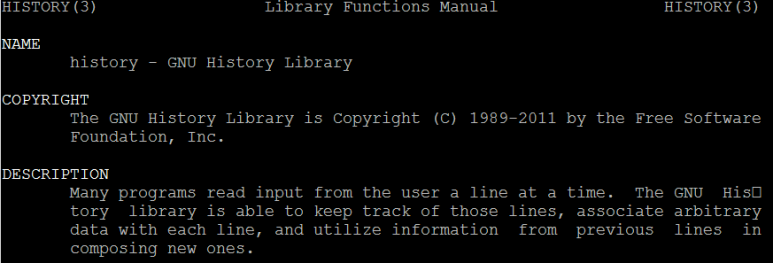 목차
0> 도표
1> 옵션: 옵션 정보 읽기 ( help history) 1-1> -c 옵션: 기존 히스토리 리스트 지우기 ( clear the history list by deleting all of the entries) >> 현재 열린 터미널의 리스트만 지워지고 다시 터미널 열면 기존 history 남아 있습니다. 새로 창이 열릴 경우 HISTFILE 에서 다시 히스토리 읽어옴. (HISTFILE == ~/.bash_history)
1-2> -d 옵션 (offset): OFFSET 에 해당하는 히스토리 엔트리 제거 (delete the history entry at offset OFFSET.)
1-3> -a 옵션: 현 터미널의 히스토리 라인을 히스토리 파일에 추가합니다. ( append history lines from this session to the history file ) >> 이옵션 적용여부는 터미널을 새로 열어서 history 명령을 실행해야 확인됩니다. 기존 터미널 종료시 자동으로 히스토리 파일에 추가가 됩니다.
1-4> -n 옵션: 히스토리 파일로 부터 아직 읽지 않은 히스토리 라인 읽기 ( read all history lines not already read from the history file) >> 기존 히스토리 내용 지워질수 있습니다.
1-5> -r 옵션: 히스토리 파일을 읽어서 히스토리 리스트 뒤에 내용을 추가합니다. ( read the history file and append the contents to the history list)
1-6> -w 옵션: 현재 히스토리 내용을 히스토리 파일에 쓰기 
1-7> -p 옵션: 히스토리 확장 수행하고 결과를 출력하나 히스토리 리스트에는 저장하지 않습니다. 
1-8> -s 옵션: 히스토리 리스트에 ARGs 에 해당되는 내용이 추가됩니다.  |
||||||||||||||||||||||||||||||
| 78 | - | 2025-01-18 | ||||||||||||||||||||||||||||
리눅스 tr
Console
Copy [root@zetawiki ~]# echo hello | tr a-z A-ZHELLOConsole
Copy [root@zetawiki ~]# echo cheer | tr abcdefghijklmnopqrstuvwxyz hijklmnopqrstuvwxyzabcdefgjolly |
||||||||||||||||||||||||||||||